📑 목차
12인치 작은 화면의 답답함을 해소하기 위해 레노버 씽크패드 X200과 T400 측면에 있는 파란색 VGA(D-Sub) 포트를 활용하는 방법입니다. 외부 모니터나 TV를 연결하여 윈도우 XP 화면을 두 개로 확장하고, Fn+F7 단축키와 디스플레이 등록 정보를 설정하여 아이들에게 넓은 디지털 캔버스를 선물하는 수리 엔지니어 아빠의 기록입니다.레노버 씽크패드 X200 T400 윈도우 XP 듀얼 모니터, 파란색 VGA 포트로 화면 넓히기 안녕하세요.
노트북의 한계를 넘어설 때 희열을 느끼는 아빠 엔지니어입니다.USB 3.0 포트까지 확장하며 제 레노버 씽크패드 X200과 T400은 웬만한 최신 노트북 부럽지 않은 확장성을 갖췄습니다. 그런데 한 가지 물리적으로 어쩔 수 없는 부분이 있습니다. 바로 화면 크기입니다.특히 제가 둘째에게 선물한 X200 모델은 12인치 크기로, 휴대성은 최고지만 집에서 장시간 타자 연습을 하거나 고전 게임을 즐기기에는 화면이 조금 답답한 게 사실입니다. 아이가 화면에 코를 박고 집중하는 모습을 보니 시력이 나빠질까 걱정도 됩니다.
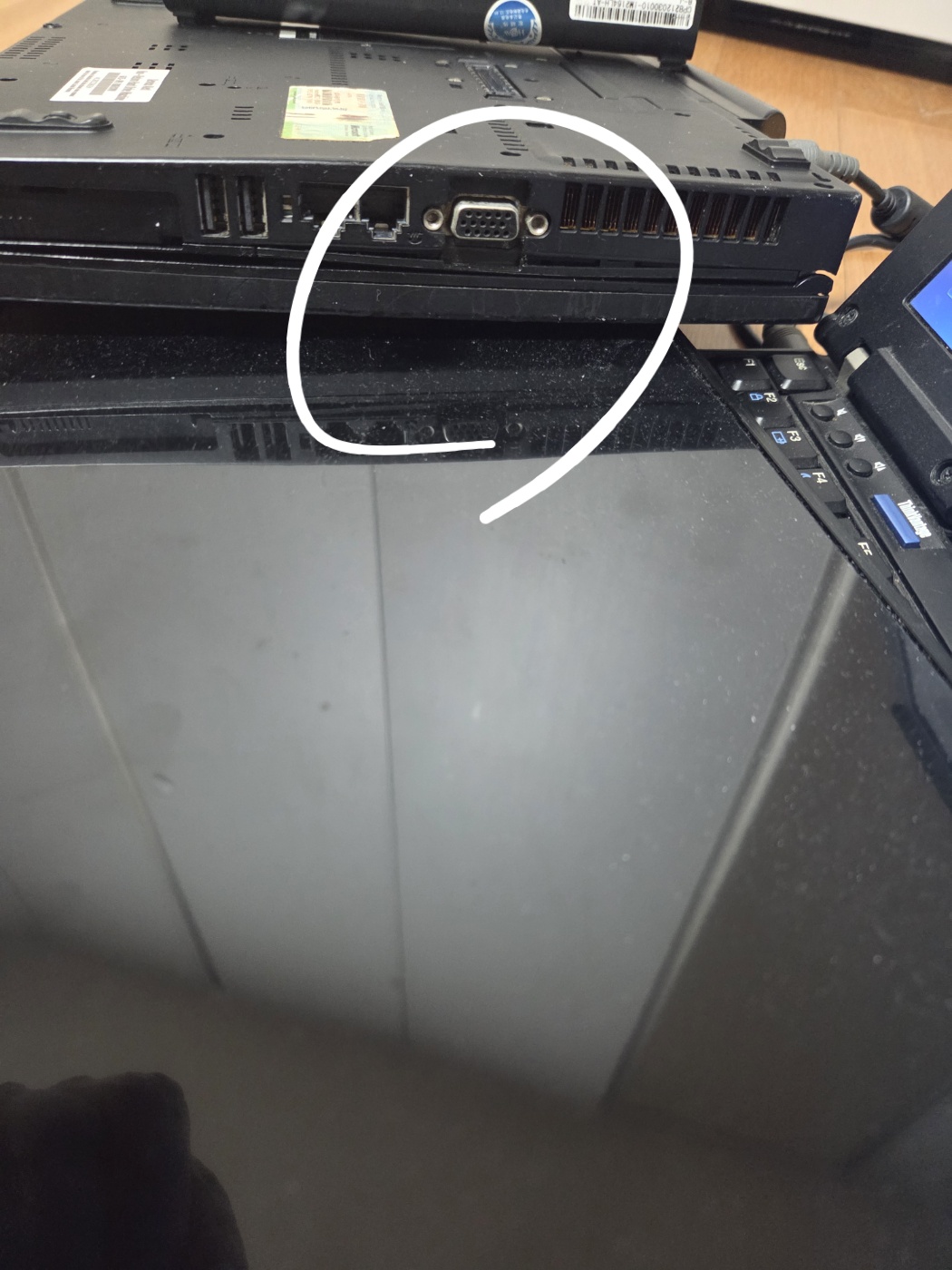
"아빠, 화면이 조금만 더 컸으면 좋겠어." 아이의 소원을 들어주기 위해 노트북 옆면을 살펴봅니다. 요즘 노트북에는 HDMI 포트가 있지만, 이 15년 된 녀석들에게는 그런 최신 구멍은 없습니다. 대신 아주 투박하고 듬직하게 생긴 파란색 구멍, 구멍이 15개 뚫린 VGA(D-Sub) 포트가 자리 잡고 있습니다. 오늘은 이 아날로그 포트를 이용해 집에 남는 모니터를 연결하고, 씽크패드를 데스크탑 컴퓨터처럼 변신시켜 보겠습니다.
HDMI의 아버지, 파란색 VGA 케이블의 추억
요즘 아이들은 HDMI 케이블만 알지, 이 파란색 대가리에 나사가 달린 케이블은 본 적이 없을 겁니다. 이것은 비디오 그래픽스 어레이(Video Graphics Array), 줄여서 VGA라고 부르는 아날로그 영상 전송 방식입니다.
디지털 신호인 HDMI와 달리, VGA는 아날로그 파동으로 화면을 보냅니다. 그래서 케이블 품질이 안 좋으면 화면에 노이즈가 끼거나 그림자가 생기기도 하죠. 하지만 윈도우 XP 시절에는 이것이 표준이었습니다. 다행히 집에 굴러다니는 구형 LCD 모니터와 파란색 케이블이 있어 바로 연결해 보았습니다.
케이블을 꽂을 때 양쪽 나사를 손으로 돌려 '조이는 맛'이 있습니다. 딸깍 하고 꽂는 HDMI보다 훨씬 기계적이고 단단하게 고정되는 느낌, 이것이 바로 구형 씽크패드 만지는 재미입니다.
Fn + F7, 씽크패드만의 프레젠테이션 마법
케이블을 꽂았다고 바로 화면이 나오는 건 아닙니다. 씽크패드에게 "야, 밖에 모니터 연결했으니까 그리로 신호 보내"라고 명령해야 합니다.
키보드 상단의 F7 키를 보면 네모난 모니터 두 개가 그려진 아이콘이 있습니다. 펑션키(Fn)를 누른 상태에서 F7을 누르면 화면 전환 메뉴가 뜹니다. (혹은 바로 화면이 깜빡이며 바뀝니다.) 보통 세 가지 모드가 순환됩니다.
- 노트북 화면만 나오기
- 외부 모니터만 나오기 (덮개 덮고 쓸 때 유용)
- 복제 모드 (두 화면에 똑같은 그림 나오기)
처음 연결하면 보통 '복제 모드'가 됩니다. 노트북의 작은 화면이 큰 모니터에 똑같이 나옵니다. 아이가 "우와! 내 컴퓨터가 커졌어!"라며 박수를 칩니다. 하지만 우리의 목표는 단순히 화면을 키우는 게 아니라, 공간을 넓히는 것입니다.
윈도우 XP 디스플레이 등록 정보의 비밀, 화면 확장
복제 모드는 해상도가 낮은 노트북 화면(1280x800)을 억지로 큰 모니터에 맞추다 보니 글자가 뭉개져 보입니다. 두 화면을 각각 따로따로 넓게 쓰는 '확장 모드'로 바꿔야 합니다.
- 바탕화면 빈 곳을 우클릭하고 속성을 누릅니다.
- 디스플레이 등록 정보 창의 맨 오른쪽 설정 탭으로 갑니다.
- 회색으로 표시된 2번 모니터 아이콘을 클릭합니다.
- 아래쪽에 있는 내 Windows 바탕 화면을 이 모니터에 맞게 확장(E) 체크박스를 켜줍니다.
- 적용을 누릅니다.
그 순간, 외부 모니터가 깜빡하더니 씽크패드의 바탕화면 배경이 옆으로 쭈욱 늘어나며 넓어집니다. 마우스 커서를 노트북 화면 오른쪽 끝으로 보내면, 마법처럼 옆에 있는 큰 모니터로 넘어갑니다.
두 배로 넓어진 아이들의 놀이터
이제 레노버 씽크패드 X200은 본체가 되고, 큰 모니터가 메인 화면이 되었습니다. 큰 모니터에는 아이가 좋아하는 만화 영화를 틀어주거나 인터넷 강의를 띄워주고, 노트북의 작은 화면에는 메모장이나 카카오톡(XP용 구버전이나 웹 메신저)을 띄워놓을 수 있습니다.
"아빠, 마우스가 여기서 저기로 넘어가!" 아이들에게는 모니터 두 개를 쓰는 경험 자체가 신기한 놀이입니다. 저는 19인치 4:3 비율의 구형 모니터를 연결해 줬는데, 씽크패드의 해상도와 위화감 없이 잘 어울립니다. 아날로그 VGA 연결이라 아주 미세한 떨림이 있지만, 그조차도 CRT 모니터를 쓰던 시절의 향수를 자극합니다.
해상도 설정 팁
오래된 노트북이라 풀HD(1920x1080) 모니터를 연결하면 약간 버벅거릴 수 있습니다. X200이나 T400의 내장 그래픽(GMA 4500MHD)은 성능이 그리 좋지 않거든요. 가능하면 해상도를 1280x1024(17~19인치) 정도로 낮춰서 쓰는 것이 윈도우 XP의 퍼포먼스를 유지하는 비결입니다. 만약 화면 비율이 안 맞아서 찌그러져 보인다면, 모니터 자체의 메뉴 버튼(OSD)을 눌러 '자동 조정(Auto Adjust)'을 한번 실행해 주면 칼같이 맞춰집니다.
이제 씽크패드 X200은 집에서는 데스크탑처럼, 밖에서는 노트북으로 변신하는 전천후 기기가 되었습니다. 아이들의 시력 걱정도 덜고, 멀티태스킹 능력도 길러줄 수 있게 되었습니다.
화면도 커졌고 성능도 좋아졌는데, 뭔가 하나 빠진 게 있습니다. 바로 '빨간색'입니다. 씽크패드의 상징인 트랙포인트(빨콩) 고무캡이 10년 세월에 닳아서 검게 변하고 미끄러워졌습니다. 다음 편에서는 단돈 몇천 원으로 노트북의 조작감을 완전히 바꿔주는 소소한 사치, 트랙포인트 고무캡 교체(소프트 돔 vs 클래식 돔)에 대해 이야기해 보겠습니다.
'레노버 씽크패드 윈도우 XP' 카테고리의 다른 글
| 레노버 씽크패드 X200 T400 리눅스 민트 설치, 해커 감성 충만한 코딩 머신 만들기 (0) | 2025.12.19 |
|---|---|
| 레노버 씽크패드 X200 T400 윈도우 XP 빨콩 교체, 트랙포인트 캡의 종류와 선택 가이드 (0) | 2025.12.18 |
| 레노버 씽크패드 X200 T400 윈도우 XP 확장의 마법, PCMCIA 슬롯과 USB 3.0 업그레이드 (0) | 2025.12.18 |
| 레노버 씽크패드 X200 T400 윈도우 XP 배터리 수명 연장, 캘리브레이션과 전원 관리의 기술 (0) | 2025.12.18 |
| 레노버 씽크패드 X200 T400 윈도우 XP SSD 교체, 하드디스크를 버리고 속도 혁명을 만나다 (0) | 2025.12.17 |


