📑 목차
요즘 노트북에는 없는 레노버 씽크패드 X200과 T400 측면의 미스터리한 구멍, PCMCIA 및 Express Card 슬롯의 정체와 활용법입니다. 윈도우 XP 환경에서 느린 USB 2.0 속도를 극복하기 위해 확장 카드를 장착하여 최신 USB 3.0 포트를 생성하는 과정과, 무한한 확장성을 가진 씽크패드의 매력을 수리 엔지니어 아빠의 시선으로 기록합니다.레노버 씽크패드 X200 T400 윈도우 XP 확장의 마법, PCMCIA 슬롯과 USB 3.0 업그레이드안녕하세요. 노트북의 숨겨진 기능까지 샅샅이 파헤치는 아빠 엔지니어입니다.
하드웨어와 소프트웨어, 그리고 배터리까지 완벽하게 정비된 제 레노버 씽크패드 X200과 T400을 보며 흐뭇해하고 있었습니다. 그런데 아이가 노트북 옆면을 만지작거리더니 엉뚱한 질문을 던집니다.아빠, 여기 옆에 있는 네모난 구멍은 뭐야? 신용카드 넣는 곳이야? 돈 내고 게임 해야 해?
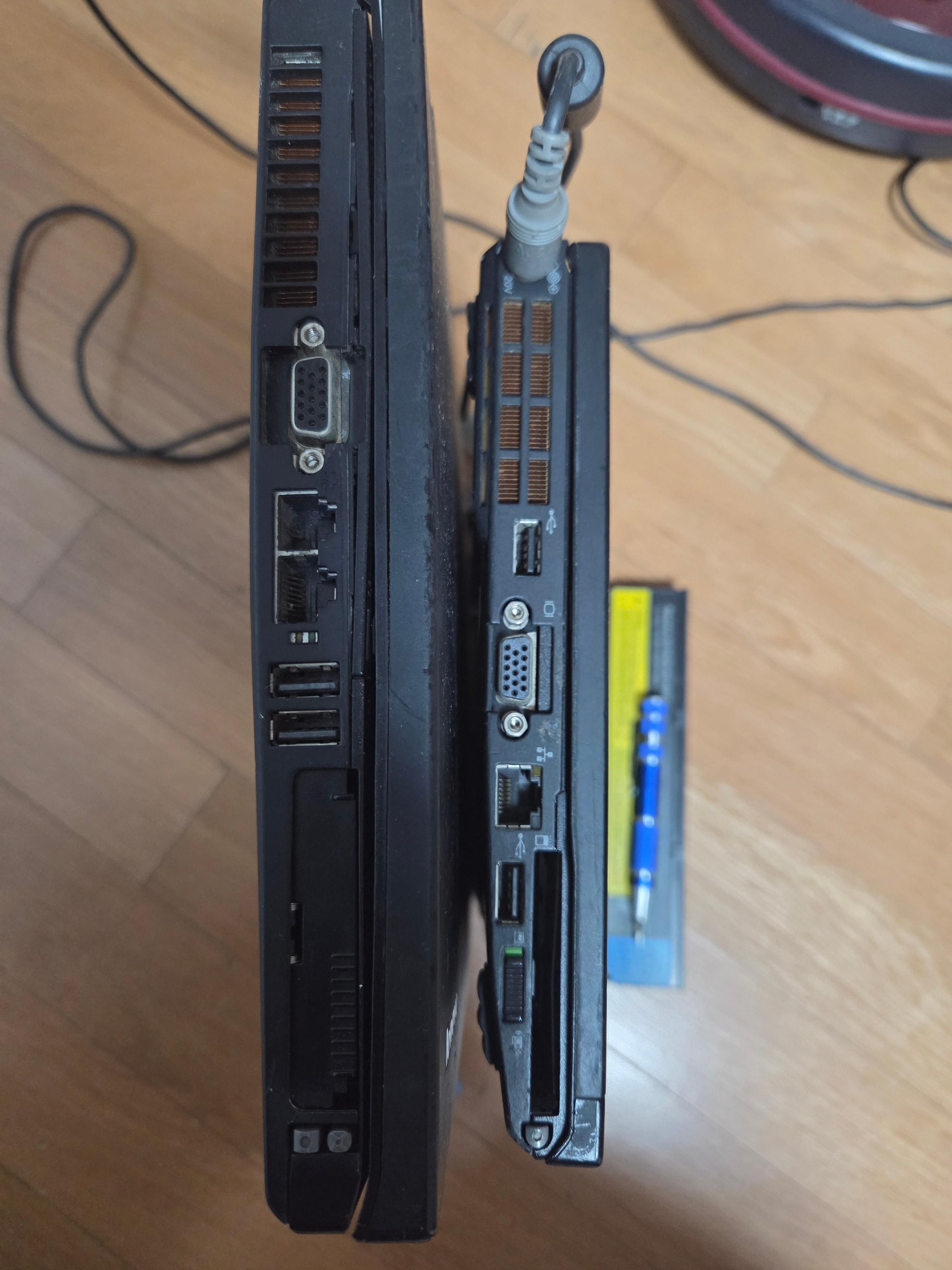
아이가 가리킨 곳은 노트북 왼쪽 측면에 있는 덮개 달린 길쭉한 슬롯이었습니다. 요즘 나오는 슬림한 노트북들은 구멍이란 구멍은 다 없애고 C타입 포트만 남겨두는 추세라, 아이들 눈에는 이 거대한 구멍이 낯설고 신기해 보였나 봅니다. 신용카드 투입구처럼 생기긴 했지만, 사실 이곳은 씽크패드를 변신 로봇처럼 만들어주는 마법의 확장 슬롯입니다.
데스크탑 컴퓨터는 본체를 열고 그래픽 카드나 사운드 카드를 꽂아서 성능을 업그레이드할 수 있습니다. 하지만 노트북은 그게 불가능하죠. 그래서 옛날 기술자들은 노트북 옆구리에 카드를 꽂아서 기능을 추가하는 방식을 고안해 냈는데, 그것이 바로 PCMCIA(PC Card)와 그 후속 규격인 Express Card 슬롯입니다. 오늘은 이 잊혀진 구멍을 이용해 15년 된 노트북에 2025년의 최신 기술을 이식해 보겠습니다.
레노버 씽크패드 X200 T400의 확장 슬롯, 무엇에 쓰는 물건인고
제 T400에는 구형 PCMCIA 슬롯과 신형 Express Card/54 슬롯이 위아래로 하나씩 있고, X200에는 Express Card/54 슬롯이 하나 있습니다. 이 구멍은 그야말로 만능입니다.
옛날에는 여기에 랜 카드를 꽂아서 인터넷을 했고, TV 수신 카드를 꽂아서 텔레비전을 봤으며, 고성능 사운드 카드를 꽂아서 음악 작업을 하기도 했습니다. 심지어 전용 그래픽 카드를 연결해서 게임 성능을 높이기도 했습니다. 요즘 노트북들이 주렁주렁 동글(Dongle)을 달고 다녀야 하는 것과 달리, 씽크패드는 이 카드를 몸체 안으로 쏙 집어삼켜서 깔끔하게 기능을 추가할 수 있습니다. 이것이 바로 올인원 비즈니스 머신의 철학입니다.
가장 현실적인 업그레이드, USB 3.0 포트 생성하기
그렇다면 2025년인 지금, 이 슬롯에 무엇을 꽂아야 가장 유용할까요? 정답은 바로 USB 3.0 확장 카드입니다.
레노버 씽크패드 X200과 T400은 2008년 즈음에 나온 모델이라 기본 탑재된 USB 포트가 전부 검은색, 즉 USB 2.0 버전입니다. 마우스나 키보드를 꽂기엔 충분하지만, 대용량 영화 파일이나 고전 게임 ISO 파일을 옮길 때는 속도가 너무 느려 속이 터집니다. 초당 30MB 전송 속도로는 기가바이트 단위의 파일을 옮기는 데 한 세월이 걸립니다.
하지만 알리익스프레스나 국내 쇼핑몰에서 만 원 정도면 살 수 있는 Express Card 타입의 USB 3.0 카드를 이 슬롯에 꽂으면 이야기가 달라집니다. 파란색 USB 포트가 2개나 새로 생기는 것입니다.
설치 과정: 딸깍 소리의 쾌감
설치법은 너무나 간단합니다. 슬롯 안에 있는 더미 플라스틱(먼지 마개)을 꾹 눌러서 뺍니다. 그리고 준비한 USB 3.0 카드를 방향에 맞춰 밀어 넣습니다. 스프링의 텐션이 느껴지다가 딸깍 하고 고정됩니다. 카드 끝부분이 노트북 옆면과 일치하게 딱 들어가서 튀어나오지도 않습니다. (모델에 따라 튀어나오는 카드도 있으니 34mm 혹은 54mm 규격과 매립형인지 확인하고 사야 합니다.)
이제 윈도우 XP에서 드라이버를 잡아줘야 합니다. 보통 카드와 함께 들어있는 미니 CD나, 제조사 홈페이지에서 NEC/Renesas USB 3.0 Driver for XP를 다운로드해 설치합니다. 윈도우 XP는 USB 3.0을 기본 지원하지 않기 때문에 드라이버 설치가 필수입니다.
속도 혁명, 10배 빨라진 파일 전송
드라이버 설치가 끝나고 재부팅을 하자, 장치 관리자에 USB 3.0 Host Controller라는 항목이 잡힙니다. 15년 된 노트북에 최신 인터페이스가 생긴 감격적인 순간입니다.
아이들이 보채던 만화 영화 파일을 파란색 포트에 꽂은 외장 하드에서 노트북으로 복사해 봅니다. 예전에는 5분 넘게 걸리던 작업이 30초 만에 끝납니다. 전송 속도가 초당 100MB를 가볍게 넘깁니다. SSD 교체만큼이나 체감 만족도가 높은 업그레이드입니다.
아이들에게 말해줍니다. "이 구멍은 씽크패드가 변신할 수 있게 해주는 비밀 기지 같은 거야. 지금은 파란색 USB 팔을 달았지만, 나중에는 다른 걸 달 수도 있어." 아이가 눈을 반짝이며 "그럼 로켓 펀치도 나가?"라고 묻습니다. 로켓 펀치는 안 나가지만, 씽크패드의 무한한 확장성은 아이들의 상상력을 자극하기에 충분합니다.
또 다른 가능성, 스마트 카드 리더기
T400 모델의 경우 PCMCIA 슬롯 말고도 스마트 카드(Smart Card) 리더기가 옵션으로 달려있는 경우가 있습니다. 아이들이 처음에 물어봤던 신용카드 넣는 곳이 바로 여기일 수도 있습니다.
실제로 기업에서는 여기에 사원증을 꽂아야 윈도우 로그인이 되도록 보안 설정을 하기도 합니다. 가정에서는 쓸 일이 거의 없지만, 아이들에게 "이건 아빠 회사 출입증이야"라며 안 쓰는 카드를 꽂아보게 하면 비밀 요원이 된 기분을 느끼게 해줄 수 있습니다.
이제 레노버 씽크패드 X200과 T400은 USB 3.0 날개까지 달고 더욱 강력해졌습니다. 그런데 이렇게 이것저것 주변기기를 연결하다 보니 책상 위가 선으로 지저분해집니다. 다음 편에서는 이 모든 선을 한 방에 정리하고, 씽크패드를 데스크탑처럼 만들어주는 최고의 액세서리, 도킹 스테이션(Docking Station) 울트라베이스에 대해 알아보겠습니다. 찰칵 하고 합체하는 로봇 감성의 끝판왕입니다.
'레노버 씽크패드 윈도우 XP' 카테고리의 다른 글
| 레노버 씽크패드 X200 T400 윈도우 XP 빨콩 교체, 트랙포인트 캡의 종류와 선택 가이드 (0) | 2025.12.18 |
|---|---|
| 레노버 씽크패드 X200 T400 윈도우 XP 듀얼 모니터, 파란색 VGA 포트로 화면 넓히기 (0) | 2025.12.18 |
| 레노버 씽크패드 X200 T400 윈도우 XP 배터리 수명 연장, 캘리브레이션과 전원 관리의 기술 (0) | 2025.12.18 |
| 레노버 씽크패드 X200 T400 윈도우 XP SSD 교체, 하드디스크를 버리고 속도 혁명을 만나다 (0) | 2025.12.17 |
| 레노버 씽크패드 X200 T400 윈도우 XP 램 업그레이드, 4GB 장착과 3.25GB 인식의 진실 (0) | 2025.12.17 |


