📑 목차
레노버 씽크패드 X200 T400 윈도우 XP 10년 넘은 레노버 씽크패드 X200과 T400의 배터리 잔량을 정확하게 표시하고 사용 시간을 늘리는 고급 관리법입니다. 파워 매니저(Power Manager)의 배터리 게이지 리셋(Calibration) 기능을 통해 노후화된 셀의 상태를 재학습시키고, 윈도우 XP 전원 옵션을 최적화하여 휴대성을 극대화하는 레노버 씽크패드 X200 T400 윈도우 XP 수리 엔지니어
아빠의 노하우를 기록합니다.안녕하세요. 낡은 레노버 씽크패드 X200 T400 윈도우 XP 노트북에 새 생명을 불어넣는 아빠 엔지니어입니다.
지난 시간, 램(RAM) 추가와 SSD 교체라는 대수술을 통해 제 레노버 씽크패드 X200과 T400은 현역 부럽지 않은 속도를 갖게 되었습니다. 아이들이 "아빠, 이제 컴퓨터가 안 끊겨!"라며 좋아합니다. 집 안에서 어댑터를 꽂고 쓸 때는 더 이상 바랄 게 없는 성능입니다.
하지만레노버 씽크패드 X200 T400 윈도우 XP 노트북의 존재 이유는 '휴대성'입니다. 선을 뽑고 소파나 식탁, 혹은 야외로 들고 나갈 수 있어야 진정한 노트북입니다. 그런데 여기서 오래된 기계의 비애가 드러납니다. 창고에 오래 방치된 배터리는 성능이 예전 같지 않습니다.
아이들이 거실에서 무선으로 타자 연습을 하다가 울상을 짓습니다. "아빠, 배터리가 40% 남았다고 떠 있었는데 갑자기 노트북이 픽 꺼졌어." 이것은레노버 씽크패드 X200 T400 윈도우 XP 배터리가 고장 난 것이 아니라, 노트북이 배터리의 실제 용량을 착각하고 있기 때문에 생기는 현상입니다.
겉으로는 "나 아직 40%나 힘이 남았어"라고 보고하지만, 실제 체력은 바닥난 상태인 것이죠.
오늘은 씽크패드만의 전매특허 기술인 배터리 캘리브레이션(Calibration), 즉 '배터리 게이지 리셋' 기능을 이용해 이 오차를 바로잡고, 조금이라도 더 오래 쓸 수 있도록 전원 관리 옵션을 튜닝해 보겠습니다.
레노버 씽크패드 X200 T400 윈도우 XP 배터리도 주기적인 교육이 필요하다
오래된 레노버 씽크패드 X200 T400 윈도우 XP 리튬이온 배터리는 내부의 셀(Cell)들이 노화되면서 전압이 불규칙해집니다. 문제는 배터리 관리 칩이 이 노화된 상태를 제대로 인지하지 못한다는 점입니다. 그래서 실제로는 10분밖에 못 버티는데 1시간 남았다고 거짓말을 하게 됩니다.
이때 필요한 것이 캘리브레이션(영점 조절)입니다. 배터리를 100%까지 꽉 채웠다가, 0%가 되어 완전히 꺼질 때까지 방전시키고, 다시 100%로 채우는 과정을 통해 칩에게 "자, 봐봐. 여기까지가 진짜 네 바닥이고, 여기가 진짜 천장이야"라고 다시 가르쳐주는 과정입니다.
일반 노트북은 이 작업을 하려면 사용자가 직접 어댑터를 뽑고 하루 종일 기다려야 하지만, 레노버 씽크패드는 '파워 매니저'라는 프로그램이 알아서 이 모든 과정을 자동으로 수행해 줍니다. 이것이 바로 비즈니스 명기의 품격입니다.
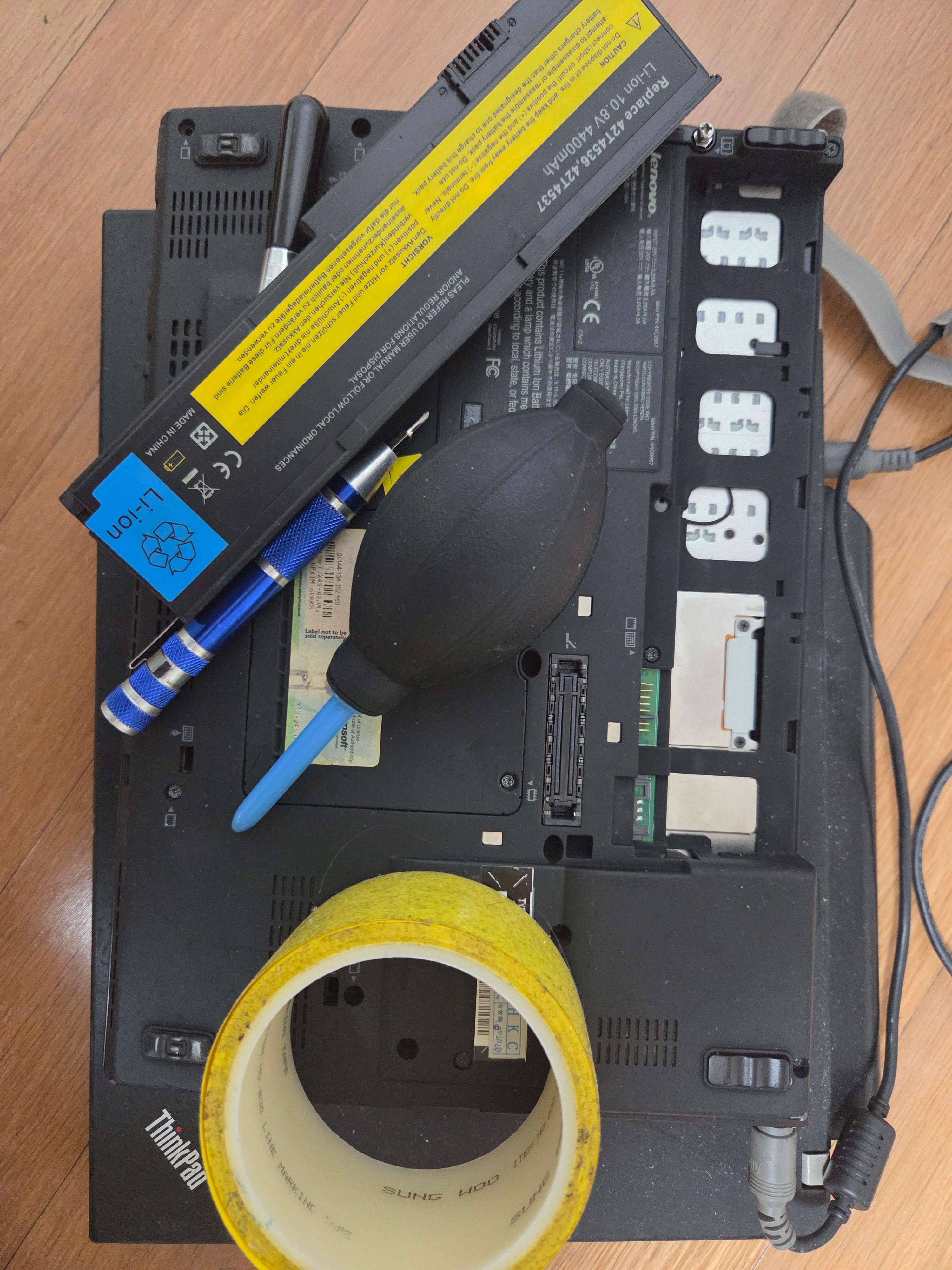
레노버 씽크패드 X200 T400 윈도우 XP 배터리 수명 연장, 캘리브레이션과 전원 관리의 기술
파워 매니저로 죽은 배터리 심폐소생하기
9편에서 설치했던 초록색 건전지 아이콘, 파워 매니저를 실행합니다.
- Advanced 모드로 들어갑니다.
- Battery 탭을 선택하고 Battery Maintenance(유지보수) 버튼을 누릅니다.
- Perform Reset(리셋 수행) 버튼을 클릭합니다.
경고창이 뜹니다. "이 작업은 수 시간이 걸립니다. 어댑터를 절대 뽑지 마세요." 확인을 누르면 캘리브레이션이 시작됩니다. 노트북은 스스로 배터리를 완충하고, 어댑터가 꽂혀있음에도 배터리를 강제로 소모해 방전시킨 뒤, 다시 재충전합니다. 보통 자기 전에 실행해두고 아침에 일어나면 끝나 있습니다.
작업이 끝나면 놀라운 변화가 생깁니다. 예전에는 '설계 용량 50Wh / 현재 용량 40Wh'라고 뜨던 것이, '현재 용량 25Wh'로 뚝 떨어져 보일 수 있습니다. "어? 용량이 줄어든 거 아니에요?"라고 묻겠지만, 줄어든 게 아니라 '거품이 빠진' 것입니다. 이제는 40%에서 갑자기 꺼지는 일 없이, 1%가 남을 때까지 아주 정직하게 시간을 표시해 줍니다. 아이들이 안심하고 쓸 수 있는 신뢰성을 회복한 것입니다.
윈도우 XP 전원 관리의 묘미, 스피드스텝(SpeedStep)
배터리 상태를 파악했으니, 이제 아껴 쓰는 법을 설정합니다. 씽크패드 X200과 T400에 들어간 인텔 CPU는 '스피드스텝' 기술을 지원합니다. 할 일이 없을 때는 CPU 속도를 낮춰 전기를 아끼는 기술입니다.
파워 매니저의 Power Plan 탭에서 Energy Star나 Optimized Power Source 모드를 선택합니다. 그리고 세부 설정(System Settings)으로 들어가서 다음 항목을 확인합니다.
- Processor Speed (프로세서 속도): Adaptive(적응형)로 설정합니다. 이렇게 하면 문서 작업만 할 때는 CPU가 최저 속도로 천천히 돌다가, 게임을 할 때만 최고 속도를 냅니다. 배터리 타임이 획기적으로 늘어납니다.
- LCD Brightness (화면 밝기): 배터리 모드일 때는 밝기를 Level 5 정도로 낮춥니다. 화면이 배터리를 가장 많이 잡아먹는 부품이기 때문입니다.
- System Hibernation (최대 절전 모드): 뚜껑을 덮으면 15분 뒤에 Hibernate 상태로 들어가도록 설정합니다. 대기 모드보다 전력을 아예 안 쓰는 상태라, 며칠 뒤에 열어도 배터리가 그대로 남아있게 해줍니다.
선 없는 자유를 선물하다
모든 설정을 마치고 어댑터를 뽑았습니다. 화면 오른쪽 아래 초록색 게이지가 2:30 (2시간 30분 남음)을 가리킵니다. 예전에는 1시간도 안 떠서 불안했는데, 캘리브레이션과 전원 관리 덕분에 밖에서도 영화 한 편은 거뜬히 볼 수 있는 체력을 되찾았습니다.
아이에게 노트북을 건네주며 말합니다. "이제 거실 식탁에서도, 네 침대에서도 마음껏 쓸 수 있어. 하지만 빨간색 10%가 뜨면 꼭 밥을 줘야 해." 아이가 노트북을 품에 안고 소파로 달려갑니다. 15년 된 씽크패드가 진정한 '모바일 기기'로 거듭나는 순간입니다.
하드웨어와 전원 관리까지 정복했습니다. 이제 이 노트북은 집 안 어디서든 아이들의 장난감이 될 준비를 마쳤습니다. 하지만 노트북에는 화면과 키보드 말고도 숨겨진 기능들이 많습니다. 다음 편에서는 T400 측면에 달려있는, 요즘 노트북에는 없는 추억의 확장 포트, 'PCMCIA 슬롯'과 'Express Card 슬롯'에 대해 알아보겠습니다. 이 구멍에 어떤 재미있는 장치들을 꽂을 수 있는지 탐구해 봅니다.
'레노버 씽크패드 윈도우 XP' 카테고리의 다른 글
| 레노버 씽크패드 X200 T400 윈도우 XP 듀얼 모니터, 파란색 VGA 포트로 화면 넓히기 (0) | 2025.12.18 |
|---|---|
| 레노버 씽크패드 X200 T400 윈도우 XP 확장의 마법, PCMCIA 슬롯과 USB 3.0 업그레이드 (0) | 2025.12.18 |
| 레노버 씽크패드 X200 T400 윈도우 XP SSD 교체, 하드디스크를 버리고 속도 혁명을 만나다 (0) | 2025.12.17 |
| 레노버 씽크패드 X200 T400 윈도우 XP 램 업그레이드, 4GB 장착과 3.25GB 인식의 진실 (0) | 2025.12.17 |
| 레노버 씽크패드 X200 T400 윈도우 XP 백업, 노턴 고스트로 5분 만에 복구하기 (0) | 2025.12.17 |


